
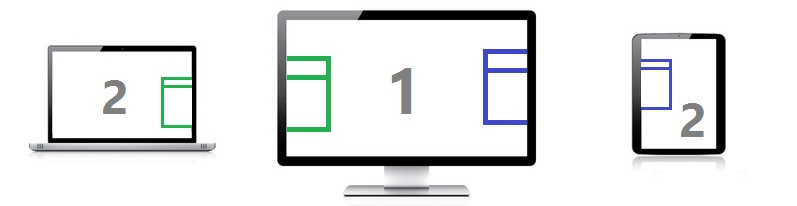
 In dit artikel wordt beschreven hoe het scherm van een laptop of een tablet als 2e scherm kan worden gebruikt met behulp van TeamViewer.
Installeer eerst op beiden apparaten de onderstaande varianten van TeamViewer.
| Scherm | Computer | TeamViewer |
| 1 | Desktop | Quick Support |
| 2 | Laptop | All-In-One |
| of | ||
| Tablet | Remote Control |
LAPTOP
Maak vanuit de laptop verbinding met de desktop, geef via [Beeld] aan de externe cursor te willen gebruiken en het beeld te wisselen naar volledig scherm.

TABLET
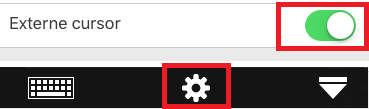 Of maak vanuit de tablet verbinding met de desktop en geef via het wieltje aan de externe cursor te willen gebruiken.
DESKTOP
Voer vervolgens de onderstaande handelingen uit op de desktop:
| Stap 1 - detecteren | |
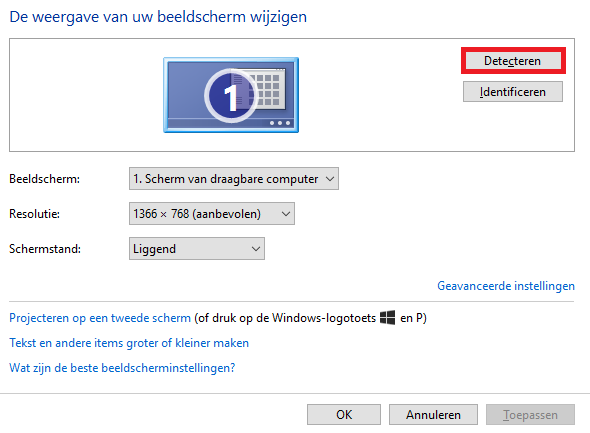 |
|
| Stap 2 - verbinden | |
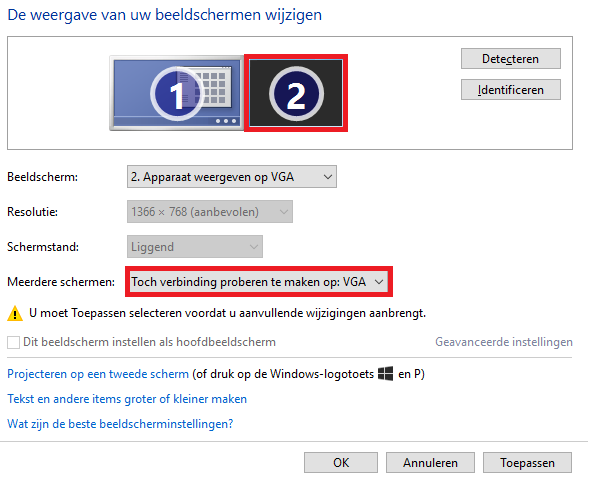 |
|
| Stap 3 - uitbreiden | |
 |
|
| Stap 4 - hoofdbeeldscherm switchen | |
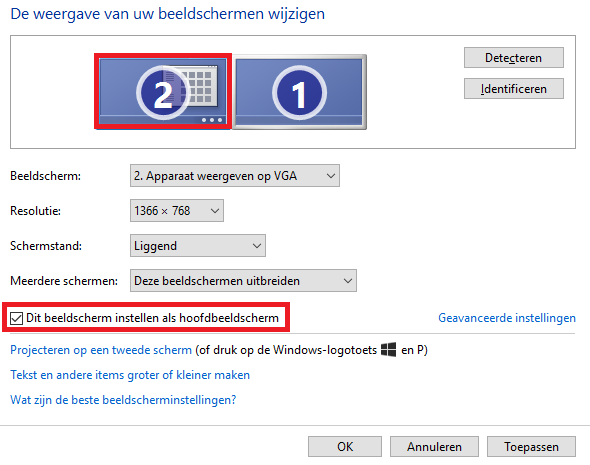 |
|
Bron: YouTube
 Om een iPad als 2e scherm te gebruiken kan er als beter alternatief gebruik gemaakt worden van de App Duet. Deze betaalde App zorgt voor een betere prestatie dan de bovenstaande oplossing met TeamViewer. Dit heeft voornamelijk te maken met een rechtstreekse verbinding via een kabel. Deze App werkt zowel in combinatie met een Windows PC als in combinatie met een MAC.
Update oktober 2019: met de komst van macOS Catalina is het mogelijk om met de ingebouwde app Sidecar de iPad als 2e scherm te gebruiken.